Domain wabenbälle.de kaufen?
Wir ziehen mit dem Projekt
wabenbälle.de um.
Sind Sie am Kauf der Domain
wabenbälle.de interessiert?
domain@kv-gmbh.de · 0541-91531010
Domain wabenbälle.de kaufen?
Wie kann ich in LibreOffice Seitennummern als Standard einrichten?
Um Seitennummern als Standard in LibreOffice einzurichten, öffnen Sie das Programm und gehen Sie zu "Format" > "Seite". Klicken Sie auf die Registerkarte "Kopfzeile" oder "Fußzeile" und aktivieren Sie das Kontrollkästchen "Kopfzeile" oder "Fußzeile" anzeigen. Klicken Sie dann auf "Einfügen" > "Seitennummer" und wählen Sie die gewünschte Position und Formatierung der Seitennummer aus. Klicken Sie abschließend auf "OK", um die Änderungen zu speichern. **
Wie fügt man Seitennummern in ein Word-Dokument ein?
Um Seitennummern in ein Word-Dokument einzufügen, klicke auf "Einfügen" in der Menüleiste. Wähle dann "Seitenzahl" aus und entscheide, ob du die Seitenzahl oben oder unten auf der Seite platzieren möchtest. Du kannst auch das Format und den Startpunkt der Seitennummerierung anpassen. **

Ähnliche Suchbegriffe für Seitennummern
Top-Angebote
Produkte zum Begriff Seitennummern:
-
Damen Zehentrenner, leicht und luftigDiese Zehentrenner sind die ideale Wahl für warme Tage und entspannte Momente. Ihr offenes Design sorgt für maximale Luftzirkulation und ein leichtes Tragegefühl. Die einfache Konstruktion mit einem oder mehreren Riemen zwischen den Zehen bietet einen lockeren und unkomplizierten Stil für Strand, Freizeit oder Zuhause.352,31 €*Versand: 0,00 €Sichere Weiterleitung zum Anbieter
-
König, Christoph: KreativitätKreativität , Lektüren von Rilkes 'Duineser Elegien' , Kühlereinfüllstutzen &-Deckel > Kühlung , Auflage: 2. Auflage, Erscheinungsjahr: 20231025, Produktform: Leinen, Autoren: König, Christoph, Auflage: 23002, Auflage/Ausgabe: 2. Auflage, Seitenzahl/Blattzahl: 248, Abbildungen: ca. 9 farbige, Themenüberschrift: LITERARY CRITICISM / Comparative Literature, Keyword: 20. Jahrhundert; Avantgarde; Epilog; Fragmentarisches; Gedichte; Gedichtzyklus; Hermeneutik; Krankheit; Kunst; Liebe; Literaturwissenschaft; Lyrik; Moderne; Redlichkeit; Skepsis; Tod; Verstehen; Werkkomplex; Zauberei; lyrisches Subjekt, Fachschema: Gedicht / Lyrik~Lyrik, Fachkategorie: Einzelne Dichter~Literaturwissenschaft, allgemein, Sprache: Deutsch, Zeitraum: Erste Hälfte 20. Jahrhundert (1900 bis 1950 n. Chr.), Warengruppe: HC/Literaturwissenschaft/Allgemeines, Lexika, Fachkategorie: Moderne und zeitgenössische Lyrik (ab 1900), Thema: Verstehen, Text Sprache: ger, UNSPSC: 49019900, Warenverzeichnis für die Außenhandelsstatistik: 49019900, Verlag: Wallstein Verlag GmbH, Verlag: Wallstein Verlag GmbH, Verlag: Wallstein-Verlag GmbH Verlag und Werbung, Länge: 226, Breite: 146, Höhe: 22, Gewicht: 450, Produktform: Gebunden, Genre: Geisteswissenschaften/Kunst/Musik, Genre: Geisteswissenschaften/Kunst/Musik, Herkunftsland: DEUTSCHLAND (DE), Katalog: deutschsprachige Titel, Katalog: Gesamtkatalog, Katalog: Kennzeichnung von Titeln mit einer Relevanz > 30, Katalog: Lagerartikel, Book on Demand, ausgew. Medienartikel, Relevanz: 0100, Tendenz: +1, Unterkatalog: AK, Unterkatalog: Bücher, Unterkatalog: Hardcover, Unterkatalog: Lagerartikel, WolkenId: 289194330,00 €*Versand: 0,00 €Sichere Weiterleitung zum Anbieter


-
„Wie kann ich Seitennummern in einem Word-Dokument hinzufügen?“
Um Seitennummern in einem Word-Dokument hinzuzufügen, klicke auf "Einfügen" in der Menüleiste. Wähle dann "Seitenzahl" aus und entscheide, wo die Seitenzahl platziert werden soll. Du kannst auch das Format und den Stil der Seitenzahl anpassen. **
-
Wie kann man die ersten Seitennummern in OpenOffice unsichtbar machen?
Um die ersten Seitennummern in OpenOffice unsichtbar zu machen, kannst du folgende Schritte befolgen: 1. Klicke auf "Einfügen" in der Menüleiste und wähle "Fußzeile" aus. 2. Klicke mit der rechten Maustaste in die Fußzeile und wähle "Einfügen" und dann "Feldbefehl" aus. 3. Wähle im Feldbefehl-Fenster den Befehl "Seitennummer" aus und aktiviere die Option "Ohne Formatierung". 4. Klicke auf "Einfügen" und dann auf "Schließen", um die Fußzeile zu schließen. Dadurch werden die ersten Seitennummern unsichtbar. **
-
Wie kann man die ersten Seitennummern in OpenOffice unsichtbar machen?
Um die ersten Seitennummern in OpenOffice unsichtbar zu machen, kannst du folgende Schritte befolgen: Klicke auf "Einfügen" in der Menüleiste, dann auf "Felder" und wähle "Seitennummer". Wähle die Option "Format" und setze das Häkchen bei "Erste Seite anders". Klicke dann auf "OK" und die ersten Seitennummern werden unsichtbar. **
-
Wie kann ich in Open Office Seitennummern ohne Fußzeile einfügen?
In Open Office kannst du Seitennummern ohne Fußzeile einfügen, indem du die Kopfzeile verwendest. Gehe dazu zu "Einfügen" > "Kopfzeile" und wähle eine der verfügbaren Kopfzeilen aus. Klicke dann auf das Symbol "Seitennummer einfügen" in der Symbolleiste, um die Seitennummer in der Kopfzeile einzufügen. **
Wie kann ich in einem Dokument Seitennummern hinzufügen und formatieren?
In Microsoft Word kannst du Seitennummern hinzufügen, indem du auf "Einfügen" klickst, dann auf "Seitenzahl" gehst und das gewünschte Format auswählst. Du kannst die Seitennummerierung auch anpassen, indem du auf "Seitenzahl formatieren" klickst und dort die gewünschten Einstellungen vornimmst. Zusätzlich kannst du die Seitennummerierung auch auf bestimmten Seiten ausblenden oder mit verschiedenen Formaten versehen. **
Wie kann man Hefegebäck am besten luftig und leicht zubereiten?
Um Hefegebäck luftig und leicht zuzubereiten, sollte man die Hefe mit lauwarmer Flüssigkeit aktivieren und etwas Zucker hinzufügen. Der Teig sollte an einem warmen Ort gehen gelassen werden, bis er sein Volumen verdoppelt hat. Beim Backen sollte man darauf achten, dass der Ofen auf die richtige Temperatur vorgeheizt ist. **
Top-Angebote
Produkte zum Begriff Seitennummern:
-
Lametta Girlande Silber Weihnachtsbaumschmuck Dekoration Feiertage BastelnFunkelndes Lametta Silber für festliche Dekorationen Verleihen Sie Ihren Festtagsdekorationen einen Hauch von Eleganz mit unserem Lametta Silber. Diese glitzernde Dekoration ist ideal, um Weihnachtsbäume, Tischarrangements oder andere festliche Szenen in ein strahlendes Highlight zu verwandeln. Das schimmernde Lametta fängt das Licht ein und sorgt für eine zauberhafte Atmosphäre, die Ihre Gäste begeistern wird. Produktdetails des Glitzer-Lamettas Unser Lametta Silber ist die perfekte Wahl für all jene, die ihre Feierlichkeiten mit einem funkelnden Detail bereichern möchten. Mit einer Breite von 1,5 mm und einer Länge von 500 mm bietet dieses Lametta genau die richtige Menge an Glanz, ohne überwältigend zu wirken. Es ist auf einer praktischen Karte angebracht, die die Anwendung erleichtert und für eine ordentliche Aufbewahrung sorgt. Das verwendete Material ist widerstandsfähig und behält seine Form, um Ihnen eine langlebige Dekoration zu ermöglichen. Diese Weihnachtsbaum-Dekoration ist vielseitig einsetzbar und kann auch als festliche Girlande oder für kreative Bastelprojekte verwendet werden. Glänzendes Lametta Silber für eine festliche Atmosphäre Maße: 1,5 mm Breite x 500 mm Länge Praktische Kartenverpackung für einfache Handhabung Ideal zum Schmücken von Weihnachtsbäumen, festlichen Girlanden und Tischdekorationen Kombinierbar mit anderen Dekorationselementen für kreative Designs und stimmungsvolle Akzente Hochwertiges Material für wiederverwendbare Festtagsdeko Häufig gestellte Fragen zu Lametta Woraus besteht das Lametta? Unser Lametta besteht aus robustem, glänzendem Material, das speziell für Dekorationszwecke entwickelt wurde, um eine langanhaltende Formstabilität und Brillianz zu gewährleisten. Ist das Lametta wiederverwendbar? Ja, dank der widerstandsfähigen Beschaffenheit kann das Lametta nach Gebrauch vorsichtig entfernt und für zukünftige Festlichkeiten aufbewahrt werden. Kann ich das Lametta auch für Bastelarbeiten nutzen? Absolut! Das Glitzer-Lametta eignet sich hervorragend für verschiedenste Bastelprojekte, um Ihren Kreationen einen zusätzlichen Funkel zu verleihen. Wie lagere ich das Lametta am besten? Um das Lametta in bestem Zustand zu halten, empfehlen wir die Aufbewahrung auf der mitgelieferten Karte an einem trockenen Ort bis zur nächsten Nutzung.4,19 €*Versand: 5,95 €Sichere Weiterleitung zum Anbieter
-
Damen Zehentrenner, leicht und luftigDiese Zehentrenner sind die ideale Wahl für warme Tage und entspannte Momente. Ihr offenes Design sorgt für maximale Luftzirkulation und ein leichtes Tragegefühl. Die einfache Konstruktion mit einem oder mehreren Riemen zwischen den Zehen bietet einen lockeren und unkomplizierten Stil für Strand, Freizeit oder Zuhause.352,31 €*Versand: 0,00 €Sichere Weiterleitung zum Anbieter
-
König, Christoph: KreativitätKreativität , Lektüren von Rilkes 'Duineser Elegien' , Kühlereinfüllstutzen &-Deckel > Kühlung , Auflage: 2. Auflage, Erscheinungsjahr: 20231025, Produktform: Leinen, Autoren: König, Christoph, Auflage: 23002, Auflage/Ausgabe: 2. Auflage, Seitenzahl/Blattzahl: 248, Abbildungen: ca. 9 farbige, Themenüberschrift: LITERARY CRITICISM / Comparative Literature, Keyword: 20. Jahrhundert; Avantgarde; Epilog; Fragmentarisches; Gedichte; Gedichtzyklus; Hermeneutik; Krankheit; Kunst; Liebe; Literaturwissenschaft; Lyrik; Moderne; Redlichkeit; Skepsis; Tod; Verstehen; Werkkomplex; Zauberei; lyrisches Subjekt, Fachschema: Gedicht / Lyrik~Lyrik, Fachkategorie: Einzelne Dichter~Literaturwissenschaft, allgemein, Sprache: Deutsch, Zeitraum: Erste Hälfte 20. Jahrhundert (1900 bis 1950 n. Chr.), Warengruppe: HC/Literaturwissenschaft/Allgemeines, Lexika, Fachkategorie: Moderne und zeitgenössische Lyrik (ab 1900), Thema: Verstehen, Text Sprache: ger, UNSPSC: 49019900, Warenverzeichnis für die Außenhandelsstatistik: 49019900, Verlag: Wallstein Verlag GmbH, Verlag: Wallstein Verlag GmbH, Verlag: Wallstein-Verlag GmbH Verlag und Werbung, Länge: 226, Breite: 146, Höhe: 22, Gewicht: 450, Produktform: Gebunden, Genre: Geisteswissenschaften/Kunst/Musik, Genre: Geisteswissenschaften/Kunst/Musik, Herkunftsland: DEUTSCHLAND (DE), Katalog: deutschsprachige Titel, Katalog: Gesamtkatalog, Katalog: Kennzeichnung von Titeln mit einer Relevanz > 30, Katalog: Lagerartikel, Book on Demand, ausgew. Medienartikel, Relevanz: 0100, Tendenz: +1, Unterkatalog: AK, Unterkatalog: Bücher, Unterkatalog: Hardcover, Unterkatalog: Lagerartikel, WolkenId: 289194330,00 €*Versand: 0,00 €Sichere Weiterleitung zum Anbieter
-
Wie kann ich in LibreOffice Seitennummern als Standard einrichten?
Um Seitennummern als Standard in LibreOffice einzurichten, öffnen Sie das Programm und gehen Sie zu "Format" > "Seite". Klicken Sie auf die Registerkarte "Kopfzeile" oder "Fußzeile" und aktivieren Sie das Kontrollkästchen "Kopfzeile" oder "Fußzeile" anzeigen. Klicken Sie dann auf "Einfügen" > "Seitennummer" und wählen Sie die gewünschte Position und Formatierung der Seitennummer aus. Klicken Sie abschließend auf "OK", um die Änderungen zu speichern. **
-
Wie fügt man Seitennummern in ein Word-Dokument ein?
Um Seitennummern in ein Word-Dokument einzufügen, klicke auf "Einfügen" in der Menüleiste. Wähle dann "Seitenzahl" aus und entscheide, ob du die Seitenzahl oben oder unten auf der Seite platzieren möchtest. Du kannst auch das Format und den Startpunkt der Seitennummerierung anpassen. **
-
„Wie kann ich Seitennummern in einem Word-Dokument hinzufügen?“
Um Seitennummern in einem Word-Dokument hinzuzufügen, klicke auf "Einfügen" in der Menüleiste. Wähle dann "Seitenzahl" aus und entscheide, wo die Seitenzahl platziert werden soll. Du kannst auch das Format und den Stil der Seitenzahl anpassen. **
-
Wie kann man die ersten Seitennummern in OpenOffice unsichtbar machen?
Um die ersten Seitennummern in OpenOffice unsichtbar zu machen, kannst du folgende Schritte befolgen: 1. Klicke auf "Einfügen" in der Menüleiste und wähle "Fußzeile" aus. 2. Klicke mit der rechten Maustaste in die Fußzeile und wähle "Einfügen" und dann "Feldbefehl" aus. 3. Wähle im Feldbefehl-Fenster den Befehl "Seitennummer" aus und aktiviere die Option "Ohne Formatierung". 4. Klicke auf "Einfügen" und dann auf "Schließen", um die Fußzeile zu schließen. Dadurch werden die ersten Seitennummern unsichtbar. **
Ähnliche Suchbegriffe für Seitennummern
-
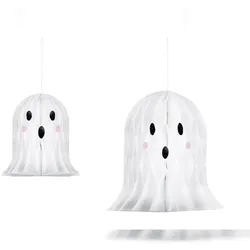
PartyDeco 2 Wabenball Pompom Geister 20-30cm Papier - Gespenster Wabenfiguren Honeycomb Waben Pompons Hängedeko Wabenbälle Partydeko Dekoball WeißDeko Wabenbälle / Honeycomb Pompons / Papierdeko zum Hängen / Halloween Partyzubehör: Gespenster Material: Seidenpapier - Tissue Papier Größe: klein ca. 20 cm, groß ca. 30 cm Inhalt:: 2 Stück Farbe: weiß - aus leichtem Papier, nicht wasserfest - wird gefaltet geliefert, mit einer Schnur zum Aufhängen und Klammer für ein leichtes und schnelles Verbinden - hervorragend zum Hängen, Kleben, Basteln oder zum Dekorieren von Partyräumen - nachhaltig und umweltfreundlich Sie planen eine Grusel - Party und suchen nach passender Grusel - Deko bzw. sammeln dem Motto entsprechende ausgefallene Deko Ideen? Dann sind Sie mit dieser schönen Geister Deko genau richtig! Mit dieser gespenstischen Dekoration verwandeln Sie Ihre Geburtstag - Gruselparty oder Halloween Party in ein lustiges Erlebnis! Ob als Tischdeko, als Fensterdeko, als Dekoration für die Hintergrundwand, frei im Raum hängend oder direkt über der Eingangstür, die Papiergeister sorgen für eine gruselige Stimmung. Die Wabenfiguren lassen sich außerdem wunderbar mit weiterer Gruseldeko bzw. Partydeko kombinieren. Figur & Thema & Motto: Geist, Geister, Gespenst, Gespenster, Geisterwesen, übernatürliche Wesen, Ghost, Spukgestalt, Spukschloss, Spukhaus, Spuk, Märchen, Magie, Grusel Anlässe & Saison: Halloween, Halloweenparty, Geisterparty, Gespensterparty, Gespenstergeburtstag, Gruselparty, Gruselgeburtstag, Mottoparty / Party mit Motto Grufti & Gothic & Emo Style, Hexenparty, Hexengeburtstag, Märchenparty, Märchengeburtstag, Geburtstag, Kindergeburtstag, Kinderparty, Geburtstagsparty, Geburtstagsfeier Stil & Aufmachung: ausgefallen, gruselig, auffällig, originell, schaurig, eindrucksvoll8,98 €*Versand: 0,00 €Sichere Weiterleitung zum Anbieter
-
Wie kann man die ersten Seitennummern in OpenOffice unsichtbar machen?
Um die ersten Seitennummern in OpenOffice unsichtbar zu machen, kannst du folgende Schritte befolgen: Klicke auf "Einfügen" in der Menüleiste, dann auf "Felder" und wähle "Seitennummer". Wähle die Option "Format" und setze das Häkchen bei "Erste Seite anders". Klicke dann auf "OK" und die ersten Seitennummern werden unsichtbar. **
-
Wie kann ich in Open Office Seitennummern ohne Fußzeile einfügen?
In Open Office kannst du Seitennummern ohne Fußzeile einfügen, indem du die Kopfzeile verwendest. Gehe dazu zu "Einfügen" > "Kopfzeile" und wähle eine der verfügbaren Kopfzeilen aus. Klicke dann auf das Symbol "Seitennummer einfügen" in der Symbolleiste, um die Seitennummer in der Kopfzeile einzufügen. **
-
Wie kann ich in einem Dokument Seitennummern hinzufügen und formatieren?
In Microsoft Word kannst du Seitennummern hinzufügen, indem du auf "Einfügen" klickst, dann auf "Seitenzahl" gehst und das gewünschte Format auswählst. Du kannst die Seitennummerierung auch anpassen, indem du auf "Seitenzahl formatieren" klickst und dort die gewünschten Einstellungen vornimmst. Zusätzlich kannst du die Seitennummerierung auch auf bestimmten Seiten ausblenden oder mit verschiedenen Formaten versehen. **
-
Wie kann man Hefegebäck am besten luftig und leicht zubereiten?
Um Hefegebäck luftig und leicht zuzubereiten, sollte man die Hefe mit lauwarmer Flüssigkeit aktivieren und etwas Zucker hinzufügen. Der Teig sollte an einem warmen Ort gehen gelassen werden, bis er sein Volumen verdoppelt hat. Beim Backen sollte man darauf achten, dass der Ofen auf die richtige Temperatur vorgeheizt ist. **
* Alle Preise verstehen sich inklusive der gesetzlichen Mehrwertsteuer und ggf. zuzüglich Versandkosten. Die Angebotsinformationen basieren auf den Angaben des jeweiligen Shops und werden über automatisierte Prozesse aktualisiert. Eine Aktualisierung in Echtzeit findet nicht statt, so dass es im Einzelfall zu Abweichungen kommen kann. ** Hinweis: Teile dieses Inhalts wurden von KI erstellt.